
完成智慧醫院管理平台第一階段的Figma Wireframe、UI Design與Prototype後,下一步就是把設計真正實作成網頁。
一開始我的想法很單純:
「先把Figma的畫面用HTML和CSS做出來。」
因此這一天沒有直接開始使用Angular,而是先從自己比較熟悉的HTML、CSS開始,嘗試理解:
Figma UI -> HTML 結構 -> CSS 樣式 -> 瀏覽器畫面
實際開始做之後,我才發現:
把Figma畫面轉成網頁,並不是單純照著畫面寫CSS。
真正需要思考的是:
Figma裡看到的每一個區塊,在HTML裡應該怎麼拆?
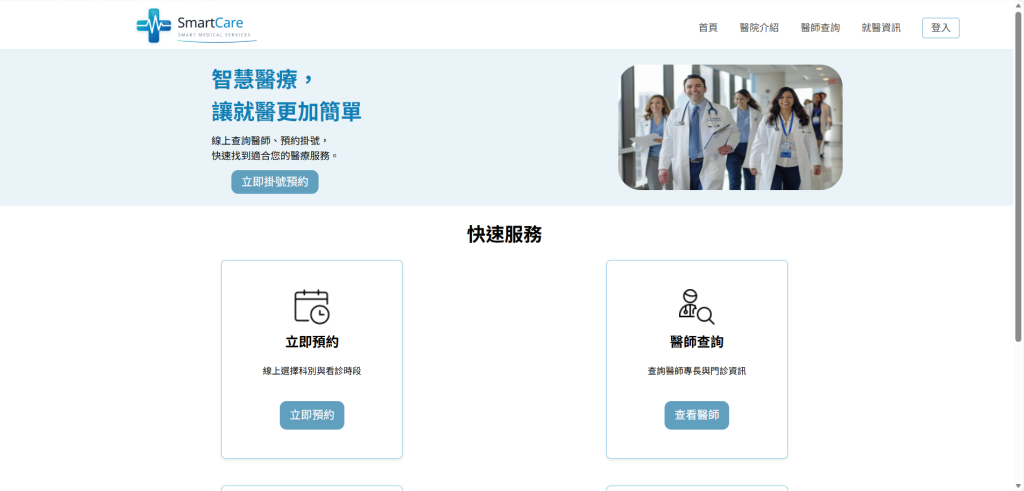
我決定先從首頁最上面的Header開始。
Figma裡的Header大致包含:
所以我先將它拆成 HTML:
<header>
    <h1>SmartCare Hospital</h1>

    <nav>
        <ul>
            <li><a href="#">首頁</a></li>
            <li><a href="#">醫院介紹</a></li>
            <li><a href="#">醫師查詢</a></li>
            <li><a href="#">掛號</a></li>
        </ul>
    </nav>
</header>
這時候我第一次比較明顯感受到:
Figma是視覺設計工具,而HTML是在描述網頁的結構。
所以不能看到一個矩形就直接想成一個CSS div,而是要先思考這個區塊在網站中代表什麼。
接著我使用CSS的 background-image放置Logo:
background-image: url(image/logo.png);
但是圖片沒有顯示。
一開始我以為是圖片檔案有問題,後來才發現是相對路徑的問題。
當時的專案結構是:
Smart-Hospital
├── index.html
├── css
│   └── style.css
└── image
    └── logo.png
因為style.css位於css資料夾:
css/style.css
所以:
url(image/logo.png)
實際上會被理解成:
css/image/logo.png
但真正的圖片位置是:
image/logo.png
因此需要先回到上一層:
background-image: url(../image/logo.png);
這是我第一次比較完整地理解:
CSS中的相對路徑,是以CSS檔案所在位置作為判斷基準。
而不是以專案根目錄作為基準。
圖片成功顯示後,又遇到了另一個問題。
Logo雖然出現了,但是尺寸和Figma裡的設計差很多。
一開始我嘗試直接修改:
width
height
但是圖片縮放後並沒有呈現我想要的效果。
後來了解到可以使用:
background-size: contain;
讓背景圖片在指定區域內保持原本比例縮放。
這讓我開始理解:
圖片大小問題不一定只是修改width和height,還要考慮圖片本身的比例以及背景圖片的縮放方式。
接下來開始處理Header的排版。
我希望Logo在左邊、導覽列在右邊,所以先在Header使用:
header {
    display: flex;
}
結果發現:
Header裡面的h1和 nav確實變成橫向排列了。
但是導覽列裡面的還是直的。
當時的HTML結構是:
<header>
    <h1></h1>

    <nav>
        <ul>
            <li></li>
            <li></li>
            <li></li>
        </ul>
    </nav>
</header>
後來才理解:
header {
    display: flex;
}
只會影響Header的直接子元素:
header
├── h1
└── nav
它不會直接控制:
nav
└── ul
    ├── li
    ├── li
    └── li
所以如果我要讓 橫向排列,就要對它們的父元素 使用Flexbox:
header ul {
    display: flex;
}
這次讓我真正理解一個很重要的CSS概念:
Flexbox是控制「子元素排列」的工具,而不是設定在最外層後,所有內部元素都會一起受到影響。
開始製作Hero區域後,我遇到很多「位置差一點」的問題。
一開始我的做法很直覺:
margin-top: 30px;
不夠就:
margin-top: 50px;
還是不對再繼續調整。
雖然最後可能可以把畫面「推」到想要的位置,但這讓我開始思考:
如果每個元素都靠margin調位置,那之後內容改變怎麼辦?
後來開始嘗試使用Flexbox:
display: flex;
align-items: center;
讓父元素控制子元素的排列方式。
這讓我了解到:
CSS不只是把元素推到指定位置,而是應該先思考整個區塊的排列方式。
在調整Hero的文字位置時,我也遇到了另一個問題。
一開始使用:
margin-left
把文字往右移。
後來發現如果真正需要的是「這個區塊內部的空間」,可能比較適合使用:
padding-left
但是增加Padding後,整個區塊的寬度也跟著改變,甚至影響到圖片位置。
這讓我開始發現:
margin
padding
gap
width
Flexbox
這些CSS屬性其實不是獨立存在的。
當版面出現問題時,不能只想:
「我要把這個東西往右移。」
而是要先思考:
「到底是哪一層的元素需要調整?」
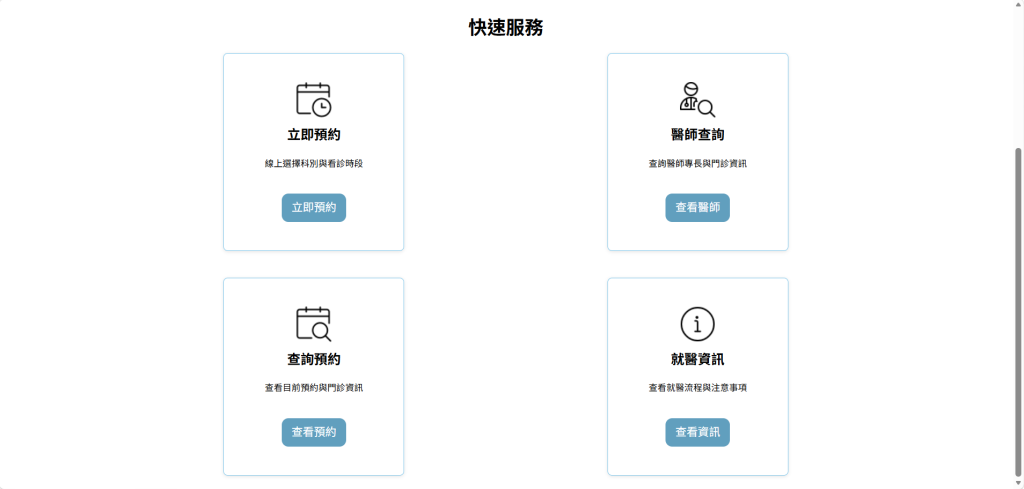
完成Hero後,開始製作首頁的「快速服務」。
Figma裡看到的是四張卡片:
一開始不知道應該怎麼把它轉成HTML。
後來我開始把每張卡片視為一個獨立的容器:
<div class="service-card">
    ...
</div>
整個結構就變成:
快速服務
│
├── service-card
│   ├── icon
│   └── 立即預約
│
├── service-card
│   ├── icon
│   └── 醫師查詢
│
├── service-card
│   ├── icon
│   └── 查詢預約
│
└── service-card
    ├── icon
    └── 就醫資訊
再透過:
border
width
height
border-radius
display: flex
建立卡片的外觀。
這次實作讓我發現:
很多看起來複雜的UI,其實都是由HTML結構與CSS基礎屬性組合而成。
真正困難的不是記住每一個CSS屬性,而是:
如何把Figma的視覺畫面拆解成合理的HTML結構。
今天原本只是想「把Figma做成HTML」。
但實際做完之後,我發現自己開始從另一個角度看網頁:
以前看到:
Logo在左邊、導覽列在右邊。
現在會開始想:
Header
├── Logo
└── Navigation
然後再思考:
哪一層使用Flexbox?
看到卡片時,也會開始想:
Section
└── Card List
    ├── Card
    ├── Card
    ├── Card
    └── Card
這讓我開始建立「從畫面反推HTML結構」的能力。
這次開發過程中,我沒有直接請 AI 產生完整首頁,而是遇到問題後再詢問。
主要使用 AI 協助:
我的開發方式主要是:
自己嘗試 ->遇到問題 -> 分析原因 -> 詢問 AI ->理解觀念 ->自己修改 -> 重新測試



 iThome鐵人賽
 看影片追技術